جزیره کامپیوتر

روزنه ای به دنیای کامپیوتر

اپدیت نود 32


2012.11.23 ( جمعه 3 آذر 1391) 

(virus signature database version : NOD32 – v.7722 (22 November


Username: TRIAL-76457068
Password: dd6vcp44n6

Username: TRIAL-76457071
Password: tjvth5r6vu

Username: TRIAL-76457080
Password: 2bas8dhrm8

Username: TRIAL-76457082
Password: smauej84kd

Username: TRIAL-76457083
Password: ef4per8uux

Username: TRIAL-76457085
Password: dba5ruknhp


+ نوشته شده در  جمعه 03 آذر 1391ساعت 14:56  توسط pc-island  |  ارسال نظر(0)

عجایب دهگانه دنیا!!

 دنیا پر ازدیدنی های شگفت انگیز است در اینجا شما را با عجایب دهگانه طبیعی که تا کنون از آنان بی اطلاع بودید آشنا می کنیم.

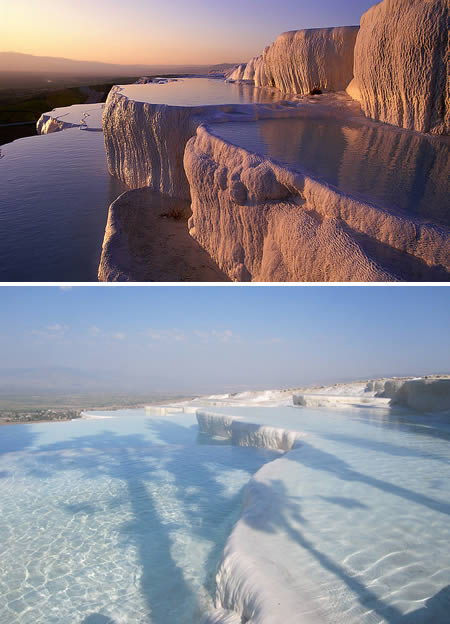
1.    پاموکل (ترکیه)


aj1.jpg


به زبان ترکی این نام یعنی: قلعه پنبه ای و به آسانی می توان فهمید که چرا چنین نامی به آن اطلاق شده است. همچنین این شگفتی طبیعی قسمتی از سایت شهر  هایراپولیس    Hierapolis (در سوریه) است و در طی قرنها این دو به دلیل نزدیکی یکی شده اند. در واقع برخی از مقبره های قدیمی در قبرستان شهر بخشی از منظره را تشکیل میدهد. این سایت دارای سنگهای تراورتن و چشمه های آب گرم است. سنگهای تراورتن ظاهری متحدالمرکز دارند و با رنگ سفید حریرگونه جلوه ای روحانی خلق کرده اند. چشمه های آب گرم  در دهانه ها دارای رسوبات کربنات کلسیم هستند که موجب تشکیل سازه های خارق العاده با ظاهری ارگانیک شده اند.

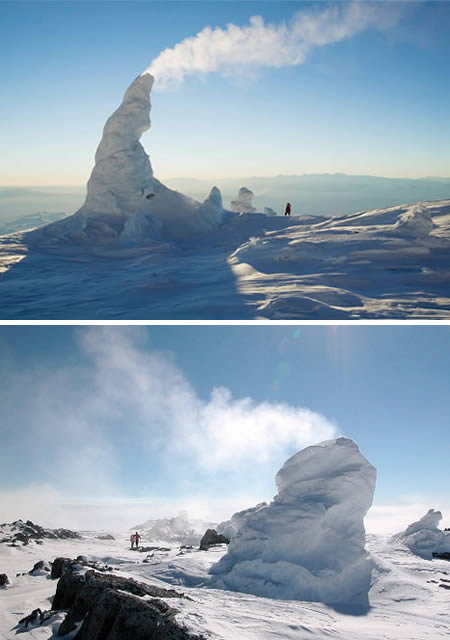
2.    برج یخی کوه اربس (قطب جنوب)

aj2.jpg

کوه اربس یکی از فعالترین آتشفشانهای زمین است. این کوه تقریبا 4 کیلومتر بالاتر از سطح زمین است، و بخاطر دریاچه گدازه های مذاب واقع در دهانه آتشفشانی در قله ، میان مجموعه های آتشفشانی مشهور است. بخار داغ آتشفشانی که از ترکها و شکافهای صخره های آتشفشانی بیرون می آید سیستم پیچیده ای از قارهای یخی در اطراف کوه خلق کرده است.

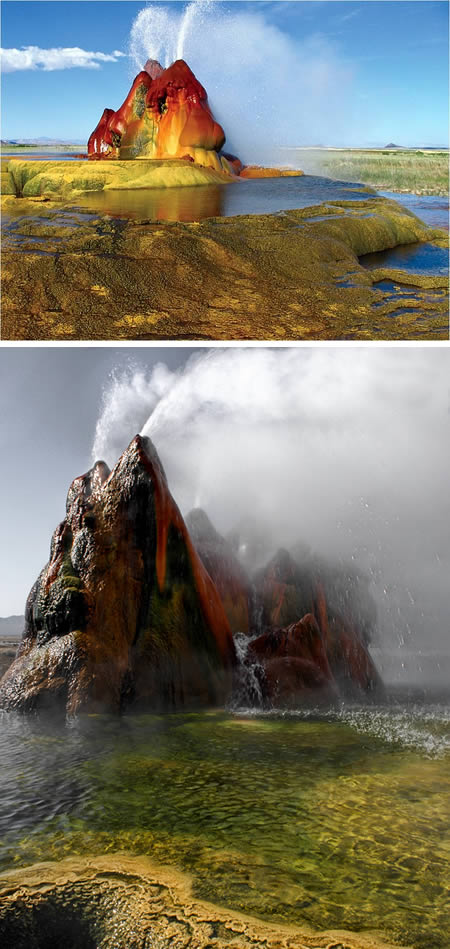
3.    آبفشان فلای (نوادا، ایالات متحده)


aj3.jpg


منظره این آبفشان طوری به نظر می رسد که گویی از یک سیاره دیگر یا یک فیلم علمی تخیلی به زمین آورده شده است. آبفشان فلای یکی از پدیده های نادر است که در یک زمین شخصی واقع شده است.  در سال 1916 مالکین زمین در جستجوی آب برای حاصلخیز کردن این زمین بیابانی بودند. آنها آب را یافتند و  آن چشمه تا دهه ها جوشان بود. با این وجود مته ای که داخل ستون حفاری بود به ذخیره ای از آب برخورد که منجر به تشکیل چنین آبفشانی شد.


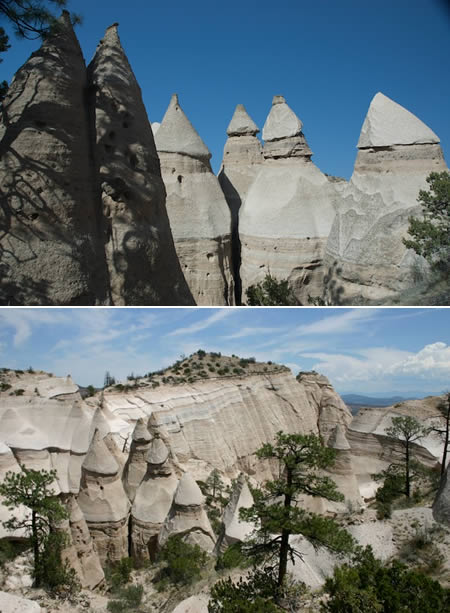
4.    صخره های کاشا کاتووه تنت (نیومکزیکو، ایالات متحده)


aj4.jpg


کاشا کاتووه تنت در نیومکزیکو ، جایی است که در آن صخره های قلمی فرسایش یافته ای وجود دارند كه از گدازه های آتشفشانی طی 6میلیون سال تشکیل شده اند. درحالیکه صخره های تشکیل شده از نظر شکل مشابهند ، به لحاظ ارتفاع متفاوت هستند. اختلاف ارتفاع بین چند فوت تا 90 فوت وجود دارد.


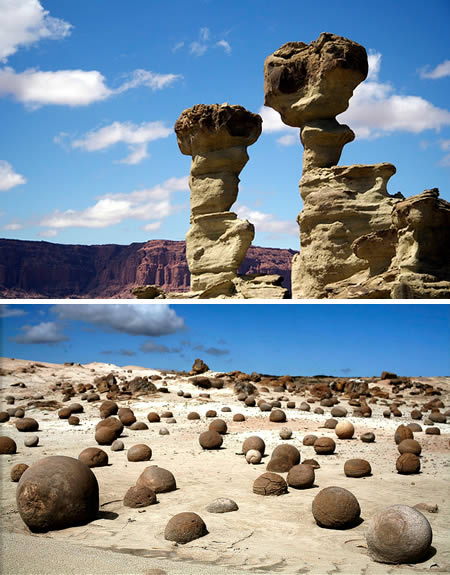
5.    دره ماه (آرژانتین)


aj5.jpg

دره ماه، دره ای دورافتاده در آرژانتین است. این دره با جرمهای زمین شناسی میخکوب شده که از فرسایش باد شکل گرفته و سنگهای ایستاده و تخت سنگهایی را موجب شده که مدورند و شبیه گلوله های مرمری هستند. زمین دره که روزی حاصلخیز بوده اکنون خشک است و دارای تعداد زیادی فسیل گیاه و جانور است که زیست شناسان علاقمند به دوره های تاریخی را به خود جلب کرده است.

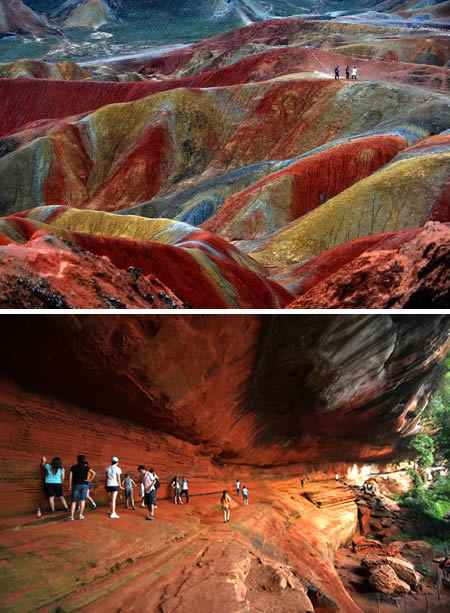
6.    دانکسیا لندفرم (چین)

aj7.jpg

این پدیده بی نظیر زمین شناسی که معروف به دانکسیا لندفرم است از برخی مناطق در چین قابل رویت است، مانند ژانگی در استان جانسو. دانکسیا که یعنی " ابر سرخ " بخشی از زمین است که از سنگهای ماسه ای قرمز رنگ تشکیل شده که در طی زمان به کوهها و صخره هایی عجیب تبدیل شده اند.

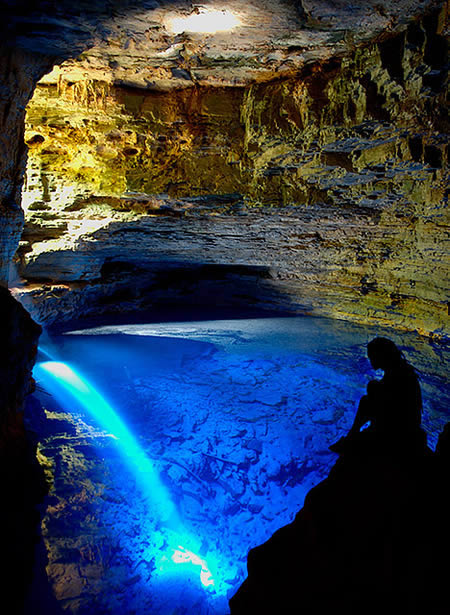
7.    چشمه سحرآمیز- پارک ملی چاپادا دیامانتینا (برزیل)


aj6.jpg


چشمه سحرآمیز ،واقع در پارک ملی چاپادا دیامانتینا ، در 400 کیلومتری سالوادر،پایتخت ایالت باهیا قرار د ارد. این چشمه عمق 120فوتی دار د و آب آن آنقدر شفاف است که صخره ها و تنه های درختان قدیمی در کف آن قابل رویت است. هنگامیکه خورشید در سمت راست است نور از یک شکاف وارد میشود و انعکاسی آبی رنگ ایجاد می کند. دسترسی به این دریاچه به دلیل حفاظت محیطی و اکوسیستم نادر و  خاصش بسیار محدود است.

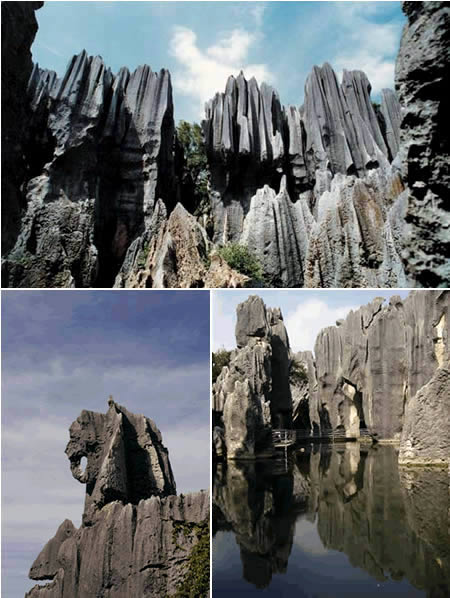
8.    جنگل سنگی (چین)


aj9.jpg


جنگل سنگی نمونه زیبایی از توپوگرافی انباشت سنگ آهک است.صخره های آن از سنگ آهک درست شده و توسط آبی که به سطح رخنه کرده شکل داده شده است. این آب همه چیز را در اطراف از میان برده به جز ستونها. این جنگل از دوران سلطنت مینگ  به عنوان اولین شگفتی طبیعی جهان شناخته شد. 

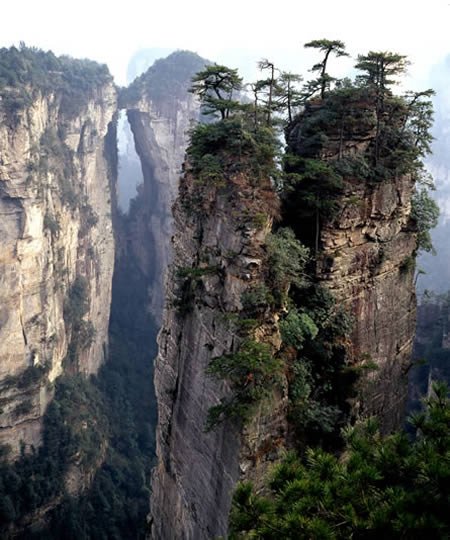
9.    وولینگیان، هونان (چین)


aj10.jpg


منطقه هونان مملو از مناظر چشمگیر است و وولینگیان باشکوه یکی از بزرگترین جاذبه های آن است. این جاذبه طبیعی از بیش از 3000 لایه انباشتی سنگ آهک تشکیل شده است. در این مکان آبشارهای زیبا و بزرگترین قار آهکی آسیا قرار دارد.

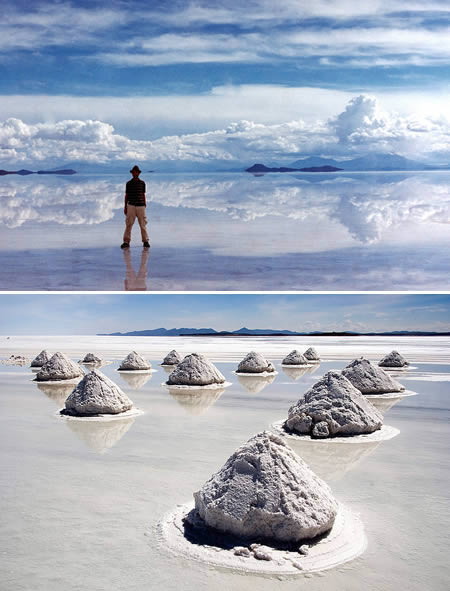
10.    سالرد  اویونی (بولیوی)

aj11.jpg


سالر، یک بیابان نمکی انبوه در میانه آلتیپلانو ،یکی از مناظر تجسمی بولیوی است. این مکان؛ بیابان هموار و وسیعی است که نور خورشید را چنان منکس می کند که با آسمان اثر تقارنی ایجاد میکند. در بیابان چندین دریاچه با رنگهای غیر معمول وجود دارد که علت آن وجود رسوبات معدنی است.

 
+ نوشته شده در  پنج‌شنبه 02 آذر 1391ساعت 15:36  توسط pc-island  |  ارسال نظر(0)

آموزش ساختن ایمیل یاهو (یاهو میل/Yahoo! Mail)

 آموزش ساختن ایمیل یاهو (یاهو میل/Yahoo! Mail)

** به هنگام خواندن این مطلب اگر هر جای کار با مشکلی مواجه شدید یا سوالی داشتید حتما در بخش نظرات آنرا مطرح کنید تا در اسرع وقت به آن پاسخ داده شود.

ساختن ایمیل در یاهو برای همگان آزاد و رایگان است. اگر شما هم مایل هستید دریاهو صاحب ایمیل شوید، فقط کافیست مراحل زیر را با دقت طی کنید:

۱٫ به آدرس http://mail.yahoo.com بروید، برای اینکار یا بر روی این لینک کلیک کنید، یا آدرس آنرا به شکل زیر در مرورگر خود وارد کنید.

آدرس را در نوار آدرس مرورگر خود وارد کنید


۲٫ پس از آنکه صفحه ایمیل یاهو کاملا باز شد، بر روی دکمه نارنجی رنگ Sign up for Yahoo که بالا سمت راست صفحه قرار دارد کیلک کنید.

http://file.modirs.ir/up/5.jpg

البته اگر فردی (یا خود شما) با کامپیوتری که استفاده می کنید قبلا یک ایمیل یاهو ساخته باشد آنوقت دکمه نارنجی رنگی ظاهر نمی شود و بجای آن شما باید بر روی لینکSign Up که پایین سمت راست صفحه قرار دارد کلیک کنید. زمانی که شما این مطلب را می خوانید ممکن است جای آن تغییر کرده باشد؛ در هر حال شما باید چیزی شبیه Sign Up را پیدا کرده و بر روی آن کلیک کنید.
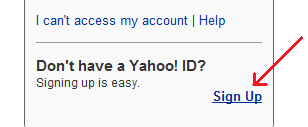
بر روی دکمه Sign Up کلیک کنید

۳٫ پس از کلیک بر روی دکمه !Sign up for Yahoo (یا لینک Sign Up) شما به صفحه ای هدایت می شوید که باید مشخصات خود را با دقت در بخشهای مربوط وارد کنید، نگران انگلیسی بودن نوشته ها نباشید، ما تک تک مراحل را همراه هم طی خواهیم کرد:

فرم ثبت نام ایمیل یاهو ۳ قسمت اصلی دارد:

- قسمت اول فرم ثبت نام (Tell us about yourself…) از شما می خواهد مشخصات خود را وارد کنید:

روبروی نوشته My Name، نام و نام خانوادگی خود را وارد کنید.

روبروی نوشته Gender بین دو گزینه Male (مذکر) و Female (مونث) گزینه مناسب را انتخاب کنید.

روبروی Birthday تاریخ تولد خود را (میلادی) مشخص کنید. (اگر تاریخ تولد میلادی خود را نمی دانید، از این برنامه تبدیل تاریخ شمسی به معادل میلادی استفاده کنید.)

روبروی I live in کشوری که در آن ساکن هستید را انتخاب کنید.

ربروی Postal Code، کد پستی خود را وارد کنید (۵ رقمی).

نمونه پر شده قسمت اول فرم ثبت نام ایمیل یاهو:
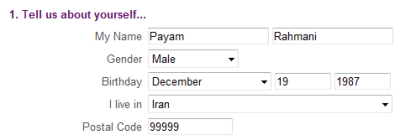
نمونه پر شده قسمت اول فرم ثبت نام ایمیل یاهو

- در قسمت دوم ثبت نام (Select an ID and password)، شما باید برای خود یک نام کاربری و رمز عبور (پسورد) انتخاب کنید. نام کاربری شما (Yahoo ID) مشخصه ای است که از این به بعد برای شناسائی شما استفاده می شود، پس در انتخاب آن دقت کنید.

روبروی Yahoo! ID and Email دو مستطیل را مشاهده می کنید، در مستطیل اولی، نام کاربری موردنظر خود را وارد کنید. سعی کنید نامی با معنی انتخاب کنید که به خاطر سپردن آن کار دشواری نباشد. (برای مثال من ممکن است payamrahmani را انتخاب کنم و اگر موجود نبود، عددی را به آخر آن اضافه کنم). اگر نام کاربری مورد نظر شما از قبل توسط فرد دیگری انتخاب شده باشد،  پیام قرمز رنگ This ID is not available را مشاهده خواهید کرد که باید نام کاربری مورد نظر خود را تغییر دهید. مستطیل دومی هم بخش دوم ایمیل شما خواهد شد، برای این قسمت  شما سه گزینه yahoo.com، ymail.com و rocketmail.com را دارید.

روبروی Password رمز عبوری (پسورد) برای خود انتخاب کنید.

روبروی Re-type Password رمز عبور خود را دوباره وارد کنید.

(رمز عبوری که انتخاب می کنید را در اختیار هیچکس قرار ندهید، در انتخاب رمز عبور از حروف و اعداد استفاده کنید تا رمز عبورتان امن باشد. همچنین سعی کنید در رمز عبورتان از نام خودتان، شماره شناسنامه و موارد مشابه دوری کنید چون نشخیص آنها برای دیگران آسان است)

مستطیل های سبزی که وجود دارند به شما نشان می دهند که رمز عبور شما چقدر امن است، مستطیل های بیشتری که سبز شوند، رمز عبور شما امن تر است. نمونه پر شده قسمت دوم فرم ثبت نام ایمیل یاهو:

نمونه پر شده قسمت دوم فرم ثبت نام ایمیل یاهو

- قسمت سوم (In case you forget your ID or password) بخشی است که شما باید به مواردی پاسخ بدهید. اگر روزی شما نام کاربری یا رمز عبور خود را فراموش کنید، این اطلاعات به شما کمک خواهند کرد که آنها را دوباره به دست بیاورید.

روبروی Alternative Email شما باید یک ایمیل از خود ذکر کنید، اگر در حال حاضر ایمیل دیگری دارید (جیمیل، ایمیل یاهو، لایو، هات میل، …) آنرا در این قسمت ذکر کنید، این ایمیل بسیار مهم است چرا که اگر روزی رمز عبور خود را فراموش کنید و به یاهو اطلاع بدهید، رمز عبور را به این ایمیل برای شما می فرستد. پس فقط اگر به ایمیل خود اطمینان دارید آنرا در این قسمت ذکر کنید.

اما اگر اولین بار است که ایمیل می سازید و ایمیل دیگری ندارید، این قسمت را خالی بگذارید.

روبروی Secutiry Question شما باید یکی از سوالات امنیتی را انتخاب کنید، این قسمت هم در آینده در صورت فراموش کردن رمز عبورتان در بازیابی آن به شما کمک خوهد کرد. یکی از سوالات را انتخاب کنید.

حالا روبروی Your Answer جواب مناسبی انتخاب کنید. اشتباه نکنید! پاسخ مناسب به سوالات به معنی پاسخ صحیح به آنها نیست چراکه در این صورت افراد دیگر ممکن است جواب شما را به راحتی حدس زده و رمز عبور شما را به دست بیاورند. پس پاسخی که در نظر می گیرید باید تقریبا پاسخی نامربوط باشد، آنرا یادداشت کنید و در جای امنی نگاه دارید تا در آینده اگر لازم شد از آن استفاده کنید.

نمونه پر شده قسمت سوم فرم ثبت نام ایمیل یاهو:
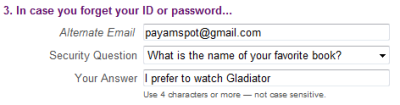
نمونه پر شده قسمت سوم فرم ثبت نام ایمیل یاهو

حالا قسمت های اصلی را طی کرده ایم. در قسمت بعد فقط کافیست نوشته داخل مستطیل را روبروی Type the code shown وارد کنید، اگر خواندن نوشته برای شما سخت است Try a new code را بزنید تا نوشته جدیدی ظاهر شود.

در قسمت بعد گزینه ی Do you agree را تیک بزنید:

((( به‏روز رسانی: گزینۀ Do you agree حذف شده است )))
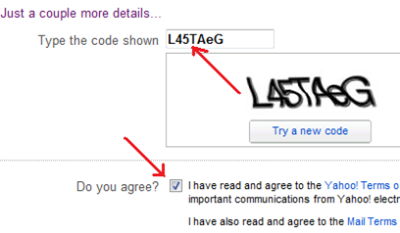
پر کردن دو قسمت آخر فرم

حالا بر روی دکمه Create My Account کلیک کنید. اگر قسمتی از فرم را اشتباه پر کرده باشید، در همان صفحه میمانید و پیغام خطایی روبروی قسمت مربوطه به شما داده می شود، آن قسمت را اصلاح کنید. اگر با پیغام خطایی مواجه نشوید، به صفحه تبریک برده می شود که بالای صفحه به شما تبریک گفته است (Congratulations). بر روی دکمهContinue که سمت راست صفحه قرار دارد کلیک کنید.

حالا شما در صفحه اصلی ایمیل خود هستید، تبریک می گویم، ایمیل شما ساخته شده است.

*** مهم: ***

   هر بار که کارتان با ایمیل‏تان تمام شد (همۀ ایمیل‏هایتان را خواندید و فرستادید) بالا سمت چپ صفحه بر روی Sign Out کلیک کنید تا از ایمیل‏تان خارج شوید؛ مخصوصا اگر چند نفر از یک کامپیوتر استفاده می‏کنید یا ایمیل‏تان را در کافی‏نت و یا با استفاده از کامپیوتری غیر از کامپیوتر خودتان باز می‏کنید.


منبع:http://modirs.ir

+ نوشته شده در  پنج‌شنبه 02 آذر 1391ساعت 14:04  توسط pc-island  |  ارسال نظر(0)

آموزش ساخت ایمیل در گوگل (جیمیل ) وچت با جیمیل (گوگل تالک)

  امروز براین شدم که یه آموزش خیلی جالب براتون  بزارم این آموزش بر میگرده به استفاده از امکانات سایت گوگل http://www.google.com/ هستش که ماها یا بیشتر مردم ایران از این امکانات استفاده نمیکنیم اول اینکه میخواستم دوستا چیز رو براتون بازگو کنم یکی اینکه خودتون میدونید گوگل یکی از غولهای اینترنتی هست که معروف ترین ابزارش جستجو برای سایتها و وبلاگ هاست در این میان در چند سال اخیر با ایجاد ابزار و سرویسهای رایگان تونسته محبوبیت خودشو چند برابر کنه فکر کنم بیشتر یا کمتر از 4 سال پیش بود که گوگل اعلام کرد که سرویس ایمیل برای خودش درست کرده در این موقع تا جایی که یادمه نسخه بتا جیمیلش بود و کسانی که میخواستن در جیمیل گوگل ثبت نام کنند باید یک دعوت نامه از کاربران دیگه استفاده کننده جیمیل باید داشته باشند که یجورایی خیلی سخت بود وباید بقولی برای داشتم جیمیل گدایی میکردند بعد اون 1 سال پیش تو نت اعلام شده که جیمیل برای ایالات متحده امریکا رایگان شده و انوا میتونند براحتی ثبت نام کنند این یجورایی قدم جالی بود که گوگل ور داشت اما امروز و این سال شما میتونید به صورت رایگان از سرویس گوگل با ثبت نام یک اکانت که جیمیل داره از ثرویس فوق العاده گوگل استفاده کنید حالا سرویس جیمیل چیه ؟ این سرویس به نوعی یک اکانت شما در گوگل هستش که با ثبت نام در این سایت میتونید از سرویسهایی همچون استفاده از ایمیل (gmail) سرویس چت آنلاین مثل یاهو مسنجر (google talk ) سرویس دوستیابی مثل کلوپ ایران (orkut ) که البته الان فیلتر هستش سرویس های دیگه مثل ایجاد وبلاگ . ایجاد گروه درگوگل .سرویس ساخت انلاین سایت . سرویس ایجاد انلاین البوم عکس شخصی و............. سرویسهایه دیگه با این مزیات دیگه فکر نکنم نداشتن یک اکانت در گوگل کاری عاقلانه باشه حالا من در اینجا بیشتر میخوام در زمینه و قسمت اصلی سرویس همون ایمیل و چت کردن با ایمیل یه اموزش توپ داشته باشیم .

الان دیگه بقول معروف همه سایت یاهو و بخصوص سرویس چت یاهو همون یاهو مسنجر رو میشناسید 
الان میخوام دوبعدی حرف بزنم یعنی اینکه اول به قسمت جمیل به پردازم یا همون سرویس ایمیل گوگل به پردازم و بعد به قسمت چت جیمیل . خوب موقعی که یاهو سرویس ایمیلشو رایگان اعلام کرد بیشتر مردم دنیا در اون ثبت نام کردند و چون داشتن یک میل برای هر شخص انقده محم هست که به میتوان با داشتن یک شناسنامه در یک جا گفته شه سرویس یاهو به تازگی بخاطر اینکه در خودش تبلیغات زیاد گذاشته و بخاطر اینکه کمی سورعت لود صفحه زیاد شده دیگه منه نوعی خیلی خسته شدم بخاطر اینکه برای دیدن یک ایمیل باید حدوده 30 دقیقه وقتم رو سرف وارد شدن به ایمیل و اکانتم شم که واقا کمی کاره سخت و خسته کننده ای هستش دراین میان گوگل امده با 3 حرکت به شما این امکانو میده که به تمام سرویسهای ایمیل و گوگل دسرسی پیدا کنید خوب یکی اینکه وارد سایت میشید و با وارد کردن جیمل و پسوردتان به همین راحتی وارد اکانتتان شوید چرا گوگل در این زمینه در صدر سرویس دهندگان ایمیل هست بخاطر اینکه از لحاظ امنیتی فوق العاده جلوتر و از لحاظ سرعت لود شدن صفحه خیلی جلوتر از رقبای خودش مثل یاهو هستش چون گوگل از سرویس و برنامه نویسی آژاکس برا لود صفحه استفاده میکنه در این که جیمیل بهترینه واقا شکی نیست دیگه فکر نکنم زیاد در موردش حرف بزنم بهتر باشه بخاطر اینکه از کسانی که در زمینه کار با ایمیل سر رشته دارند میتونید بپرسید من به نوعه میتونم بگم حرف نداره و خوده شما هم میتونید خودتان احساس کنید حالا در زیر آموزش ساخت جیمیل یا همون اکانت گوگل رو براتون میگم ولی در اینجا جا داره قبل آموزش یه چیزی رو هم در مورد چت جیمیل بگم شما با باز کردن اکانت جیمیل میتونید همانند یاهو با دیگران از طریق ایمیل ادرس خودتان با دیگان چت کنید خوب حالا سرویس چت جیمیل گوگل تالک نام داره که نسخه بتا یا همون نسخه آزمایشی اون وارد بازار و اینترنت شده که ضعف ها و خوبی هایی رو داره یکی اینکه اینو باید قبول کنید که موقعی که شما برای اولین بار در یاهو چت میکردید احتمالا نسخه و ورژن 5 یا 6 بودش که در ایران مد شده بود خوب یاهو هم عیب و ایراد هایی داره که همه میتنند قضاوت کنند در این میان گوگل تالک هم همچنین بخاطر اینکه گوگل تالک نسخه ازمایشیش هستش و نباید زیاد ازش انتظار داشت یکی از ایراد های گوگل تالک که مجود هست که به نظر من زیاد نباید روش کلیک کنیم و عیب بدونیم چون گفتم این نسخه ازمایشی هستش نبود شکلک و سیستم چت روم برای گوگل تالک هست دراین که یاهو بهترین شکلکها و سمبل هارو داره شکی نیست و در این که دارای سیستم چت روم و اطاق هایه خوب چت هست حرفی نیست اما گوگل تالک با این حال که نسخه بتا(ازمایشی) داره دارای حسن هایی هست البته الان هم رفتن به چت روه های یاهو برای ایران خیلی سخت شده و باید وقت زیادی بزاری که وارد یه چت روم شی که تازگی هم دیدم وقتی میخوایی وارد چت روم های یاهو شی باید کد امنییتی که توسط یاهو پرسیده مییشه رو جواب بدی و خیلی از ادما با مدل جدیدی که یاهو واسه چت روه هاش گذاشته اشنا نیستند و به این مسئله دقت نمیکنند که وقتی شما وارد یک روم میشید میبینید که تنها ای دی شما اونجاست و انگار کسی نیست اما در گوشه سمت چپ ویا همون قسمتی که ای دی هایه روم در اونجا چیزی مینوشتند دیگه نیست و فقط یک جمله درازه انگلیسی نوشته شده و لینک یک سایتو گذاشته برای اینکار شما باید روی لینک کلیک کنید تا صحفه وب باز شه و در انجا کد درخواستی رو بنویسید تا روم برایتان باز شه خوب انم یه بخشی که به یاهو اختصاص دادیم 
مهمترین امکانی که در جیمیل و گوگل تالک دارم میبینم اینکه ارتباط وویس یا همون حرف زدن به صورت میکروفون خیلی جالبتر و بدون اشغال و با سرعت هستش و نکته دیگه شما میتونید صدا و حرفهاتونو سیو کنید و به میل ای دی جیمیل طرف بفرستید که اینم در نوع خودش خیلی باحاله تا حالا شده که دوستانتان در یاهو مسنجر براتون افلاین گذاشتن و شما بگید نه تاهالا ندیدیم یکی از مشکلات یاهو مسنجر اینکه میتونید تا سقف 11 یا 12 افلاینو در خودش سیو کنه ویا اینکه اگه افهاتون پرید دیگه برنمیگرده من خودم از این موضوع خیلی ناراحت بودم چون شاید مثلا تا 3 ماه نبودم و وقتی مییومدم افلاین هامو چک میکردم میدیدم کمتر از 12 اف برام رسید ه که بگول معروف شاید روزی 20 یا بیشتر از 20 تا افلاین برام فرستاده باشند اما چون یاهو ظرفیتش برای سیو افلاین کمه خیلی ناراحت میشدم و همه هم با این مسئله مشکل دارند اما گوگل خان امده ظرفیت افلاین هاشو زیاد کرده و مهمترین اون اینکه افلاین های کل شما در جیمیلتان ذخیره میشه که خداییش اخرشه دیگه از این بهتر چی میخوام اگه افلاینم پرید میرم به جیمیل و به راختی از اونجا چک میکینم و جالب اینجاست که موقعی که چت میکینید با فردی این پیغام های ردو بدل شده هم سیو میشه خدا وکیلی واسه من که عالیه نرم افزار چت گوگل تالک حسن دیگه ای که داره نسبت به یاهو اینکه شما به صورت خدکار میتونید بدون رفتن به جیمیل تان از ایمیل های دریافتی باخبر شوید یعنی ایمیلهای شما رو بصورت اسلاید در گوگل تالک نشون میده اینم یه افرین دیگه و بنا به خبری هم که گوگل داده میخواد در سرویس گوگل تالک این بخشو اضافه کنه که شما ای دی های یاهوی خودتونو هم در گوگل تالک داشته باشید که با اینکار با یک تیر دونشون میزنه مسئله دیگه حچم گوگل تالک هست که من خودم هنگ کردم یاهو فکر کنم 9 مگابایت نرم افزارش اما گوگل تالک فقط 1 مگابایت هستش یعنی اگه توجایی هم باشید که گوگل تالک وجود نداره میتونید از طریق سایت که اینم یه حسن خوب هستش چت کنید ویا اونو دریافت کنید که در ایران کمتر از 10 دقیقه طول میکشه خوب دیگه فکر کنم کمی با جیمیل و گوگل تالک اشنا شدید حالا بریم سراغ آموزش ثبت نام در جیمیل و اریال و دریافت ایمیل و آموزش چت با جیمیل
...................................
بخش اول آموزش ساخت اکانت در گوگل ( ساخت ایمیل—جیمیل )

1. وارد سایت http://www.gmail.com/ شوید 
2. درقسمت پایین صحفه سمت راست رویه دکمه Sign up for Gmail کلیک کنید
3: در قسمت First name: نام 
در قسمت Last name: : نام خانوادگی
در قسمت Desired Login Name
نام ایدی جیمیلی که میخواهید داشته باشید در سرویس جیمیل
شما نمیتونید مثل یاهو ـ اندرلاین داشته باشید بلکه میتونید خط تیره
-یا . نکته ویا سمبل های دیگه بزارید .
Choose a password قسمت پسورد که باید 
داریه هم حروف و اعداد باشه چون اگه فقط اعداد یا
حروف باشه قبول نمیکنه
Re-enter password تکرار پسورد
در اینجا Security Question:
سوالی رو از کشو باز کنید مثالا شماره تلفن تونو
انتخاب کنید و در قسمت Answer
جواب رو بنویسید 
در قسمت Secondary email:
اگه ایمیل دیگه در جیمیل یا یاهو دارید بنویسید تا
اگه پسورد تان یادتان رفت به این
ایمیل فرستاده شود
در قسمت Location:
ایران رو انتخاب کنید
در کاردر Word Verification:
هرچیزی که حالا حروف یا اعداد هست
در تصویر اونو در کادر بنویسید
در آخر I accept .create my account 
رو بزنید تااگه ایمیل شما قبلا ثبت نشده باشه پایان بپزیره


منبع:http://www.tebyan.net

+ نوشته شده در  پنج‌شنبه 02 آذر 1391ساعت 14:02  توسط pc-island  |  ارسال نظر(0)

بررسی دلایل مختلف پاک شدن آفلاینهای دریافتی در یاهو مسنجر و حل مشکل

 یکی از مهمترین دغدغه هایی که کاربران یاهو مسنجر با آن مواجه هستند از بین رفتن آفلاین هایی است که دوستان برای آنها ارسال میکنند. به اصطلاح گاهی آفلاینهای یاهو مسنجر میپرد. این موضوع دلایل مختلفی دارد. در این ترفند قصد داریم به بررسی دلایل مختلف این پیش آمد بپردازیم و راه حل ساده مشاهده مجدد آفلاینها را به شما معرفی کنیم. 


دلایلی که باعث میشوند آفلاینهای ما پاک شوند: 

پائين بودن سرعت وصل شدن به سرور ياهو 
از آنجايي که بيشتر کاربران اينترنتي در ايران از سرويس اينترنتي تلفني يا Dialup استفاده مي کنند، از سرعت پائيني برخوردارند. و موقع وصل شدن به سرور ياهو مسنجر، به دليل اين که ارسال بسته هاي اينترنتي (Packets) به سرور ياهو بيش از حد معمول طول مي کشد، لذا تصور ياهو بر اين مي شود که شما قطع شده ايد و بايد دوباره وصل شويد. در حالي که نصف عمليات Login شدن را انجام داده ايد.در اين حالت، به دليل اين که يک ارتباط (ولو ناموفق) با ياهو برقرار شده است، ياهو با احتساب اين که شما به سرور وصل شده ايد، آفلاين ها را براي شما ارسال مي کند. و از محل نگهداري آن پاک مي شود. و چون شما در برقراري تماس با ياهو ناموفق بوده ايد، لذا دوباره وصل مي شويد. که اين عمل باعث مي شود آفلاين هاي شما بپرد. چون طبق تصور ياهو، ديگر آفلايني وجود ندارد که براي شما ارسال شود.البته در نسخه هاي 5 و به قبل ياهو مسنجر، هيچ وقت آفلاينها پاک نمي شدند. و خود شما بايد آنها را پاک مي کرديد. 

بد شانسي در ارتباط اينترنت 
چنانچه وقتي مسنجر شما در حال بالا آمدن باشد و به طور تصادفي اينترنت شما قطع (Disconnect) شود، متاسفانه پنجره آفلاين هاي شما خود به خود بسته مي شود. که البته اين کار نتيجه برنامه نويسي بد اين قسمت ياهو مسنجر است. البته چنانچه از پشت LAN به ياهو وصل شده باشيد، کمي طول مي کشد تا قطع بودن شما به برنامه ياهو مسنجر ثابت شود. 

زياد بودن بيش از حد آفلاين ها 
کساني که افراد زيادي آنها را Add کرده اند و مرتبا Send To All از افراد مختلف دريافت مي‌کنند، معمولا در دريافت آفلاين ها مشکل دارند. چون ياهو از يک حدي بيشتر آفلاين ها را نگهداري نمي کند و چنانچه به بيش از حد مورد نظر برسد، تنها تعداد خاصي از آخرين آفلاين ها به نمايش در مي آيند و بقيه دور ريخته مي شوند. 

دير به دير Login کردن به ياهو مسنجر 
چنانچه شما يک مدت طولاني، مثلا چند ماه به ياهو مسنجر Login نکنيد، آفلاين هاي شما مي‌پرد. 

دير رسيدن آفلاين ها به دست شما 
گاهي اوقات به دلايل نامشخص، آفلاين ها دير به دست شما مي رسند. مثلا، فردي ديروز براي شما آفلاين گذاشته، اما شما امروز وقتي وارد مسنجر مي شويد آفلاين را نمي بينيد. بلکه ممکن است در دفعات بعدي آن آفلاين به دست شما برسد. 


اما چه کنیم که آفلاینهای خودمان را مجدد مشاهده کنیم؟

 بدین منظور باید قسمت Message Archive یاهو مسنجر را فعال کنیم. 
بدین منظور از منوی Messenger به Preferences بروید. حالا به قسمت Archive رفته و تیک گزینه Yes , save all of my messages را بزنید. اکنون OK کرده و خارج شوید. 
پس از این کار تمامی آفلاینهایی که برای شما ارسال میشود در داخل Message Archive ذخیره میشود. برای مشاهده این قسمت از منوی Contacts به Message Archive بروید. 
تنها دقت کنید آفلاینهایی که برایتان ارسال میشود ولی هرگز به دست شما نمیرسند طبعأ در این قسمت هم ذخیره نمیشوند.

+ نوشته شده در  پنج‌شنبه 02 آذر 1391ساعت 13:25  توسط pc-island  |  ارسال نظر(0)

نصب ‌windows XP در كنار‌ ‌Mac OS X با استفاده از Boot camp‌

 پيش از شروع كار در نظرداشته باشيد كه اپل در حال حاضر نسخه بتاي ‌‌Boot Camp را عرضه كرده است و امكانات وجود باگ‌ها و اشكالاتي در اين نسخه وجود دارد. از اين رو همان طور كه اپل در پايگاه وب خود اعلام مي‌كند بهتر است پيش از نصب ويندوز از كليه اطلاعات خود يك نسخه پشتيبان تهيه كنيد. 

موضوع ديگري كه بايد به آن توجه داشت آن است كه ويندوز از برخي سخت‌افزارهاي اپل مانند دوربين ‌‌isight در ‌iMac و‌ ‌MacBook Pro، ريموت كنترل اپل و مودم اپل پشتيباني نمي‌كند و بنابراين امكان كار با آن‌ها در ويندوز XP (فعلاً) وجود ندارد. 

براي نصب ويندوز بر روي مك‌هاي مبتني‌بر پردازنده‌هاي اينتل بايد نسخه ‌‌6.4.10‌‌ سيستم عامل ‌‌Mac OS X را روي سيستم نصب كرد و آخرين ميان‌افزارهاي ارائه شده از سوي اپل را نيز دريافت نمود. مراحل كار به شرح زير است: 


1- در مرحله اول پس از دريافت ‌Boot camp و اجراي آن، اين نرم‌افزار از شما مي‌خواهد يك‌ سي‌دي يا ‌‌DVD خام در درايو ديسك‌نوري سيستم خود قرار دهيد تا درايورهاي مورد نياز ويندوز‌ اكس‌پي به‌طور خودكار روي آن كپي شوند. 


2- مرحله بعدي ساخت يك پارتيشن جداگانه براي ويندوز‌ اكس‌پي است. انجام اين‌كار به سادگي و با استفاده از جداكننده كشويي گرافيكي كه جابه‌جاكردن آن باعث تغيير اندازه پارتيشن‌هاي مك و ويندوز مي‌گردد امكان پذير است. 

حداقل ظرفيت مورد‌نياز هاردديسك براي ساخت پارتيشن ويندوز پنج گيگابايت و حداكثر آن پنج گيگابايت كمتر از تمام گنجايش كل هاردديسك سيستم است.‌ 

3- گام بعدي مهم‌ترين مرحله كار يعني نصب ويندوز‌اكس‌پي است. با گذاشتن سي‌دي ويندوز و انتخاب گزينه ‌start Instalation مراحل نصب ويندوز آغاز مي‌شود. در هنگام نصب ويندوز بايد به دو نكته مهم توجه داشت؛ نخست آن‌كه در مراحل انتخاب پارتيشن ويندوز بايد حتماً پارتيشن ‌C را انتخاب كنيد. 

انتخاب پارتيشن‌هاي ديگر يا انتخاب گزينه مربوط به تغيير پارتيشن‌ها در اين مرحله از نصب ويندوز مي‌تواند به از دست رفتن اطلاعات شما در ‌ ‌Mac Os X منجر شود. ‌ 

دوم آن‌كه در مرحله انتخاب نوع پارتيشن، ‌FAT32 يا ‌‌NTFS، در نظر داشته باشيد كه‌ ‌Mac OS X فقط مي‌تواند اطلاعات موجود برروي پارتيشن‌هاي ‌‌NTFS را بخواند و امكان نوشتن يا ذخيره‌كردن اطلاعات روي آن را ندارد. اما با انتخاب‌‌ ‌FAT32 چنين محدوديتي نخواهيد داشت و عليرغم از دست دادن مزاياي ‌NTFS مي‌توانيد از محيط ‌Mac OSX به خواندن و نوشتن اطلاعات برروي اين پارتيشن‌ها بپردازيد. 

پس از اتمام نصب ويندوز سيستم به‌طور خودكار دوباره راه‌اندازي شده و از طريق ويندوز بالا خواهد آمد. 
4- پس از بالا آمدن ويندوز كافي است‌ سي‌دي يا ‌‌DVD درايورها را كه قبلاً ساخته‌ايد درون درايو قرار داده و نصب كنيد. اكنون سيستم عامل ويندوز ‌اكس‌پي آماده استفاده است. 

براي انتخاب سيستم‌عامل موردنظر، هنگام روشن‌كردن كامپيوتر كافي است به محض روشن كردن سيستم كليد ‌ 
‌(option يا ‌‌Alt در صفحه كليدهاي ويندوزي) را پايين نگه داريد تا صفحه‌اي شامل دو گزينه ‌‌windows و ‌‌ ‌Macintosh HD ظاهر شود. به اين ترتيب مي‌توانيد سيستم‌عامل مورد‌نظر خود را انتخاب كنيد. 

درصورت تمايل به انتخاب سيستم عامل ويندوز هنگام كار با ‌‌Mac OS X پس از رفتن به ‌System Prefrences از منوي ‌APPL وارد ‌‌startup Disk شده و سيستم‌عامل ويندوز را انتخاب كنيد. درمورد حالت برعكس اين وضعيت و هنگامي كه شما در حال كار با ويندوز هستيد و مي‌خواهيد از ‌‌Mac OS X استفاده كنيد مي‌توانيد گزينه‌ ‌PreFormance and Maintenance را از ‌ ‌conrol panel انتخاب كنيد و پس از دو بار كليك روي ‌‌Startup Disk گزينه ‌‌Macintosh HD را انتخاب كنيد.

+ نوشته شده در  پنج‌شنبه 02 آذر 1391ساعت 09:13  توسط pc-island  |  ارسال نظر(0)

بالا بردن سرعت اینترنت با یک دستور کاملا ساده

 در ويندوز XP Pro درحالت پيش فرض Packet Scheduler سيستم را به 20 % از پهناي باند يك اتصال به اينترنت محدود مي كند. يعني اگر شما اين تنظيمات را تغيير ندهيد قادريد از 20 درصد پهناي باند اتصالتان به اينترنت بهره ببريد. 
براي اينكه بتوانيد از 100 درصد پهناي باندتان استفاده كنيد و سرعت بالاتری را در اتصال به اينترنت تجربه نماييد، مراحل زير را انجام دهيد : 

1.Run را از منوي Start اجرا كنيد. 
2. در Run عبارت gpedit.msc را تايپ كرده و OK را كليك كنيد. 
3. منتظر بمانيد تا Group Policy اجرا شود. 
4. در بخش Local Computer Policy و زير Computer Configuration گزينه Administrative Templates را گسترش دهيد. ( با كليك بر روي علامت + كار آن انجام دهيد ) 
5. در ليست باز شده گزينه Network را نيز گسترش دهيد. 
6. حال در اين ليست Qos Packet Scheduler را انتخاب كنيد. 
7. به گزينه هايي كه در سمت راست ظاهر مي شوند دقت كنيد. 
8 .بر روي Limit reservable bandwidth كليك راست كرده و Properties را كليك كنيد. 
9. پس از اينكه پنجره Limit reservable bandwidth Properties باز شد در برگه Setting و در زير Limit reservable bandwidth گزينه Enabled را انتخاب كنيد. 
10. مشاهده مي كنيد كه با انتخاب آن در روبروي Bandwidth Limit مقدار پيش فرض آن يعني 20 درصد به نمايش در مي آيد. 
11.به جاي عدد 20 مقدار 0 را تايپ كرده و OK را كليك كنيد. 
12.حال به Connection كه به وسيله آن به اينترنت وصل مي شويد رفته و بر روي دكمه Properties كليك كنيد. 
13.به برگه Networking برويد و دقت كنيد كه Packet Scheduler فعال باشد (تيك كنار آن مشاهده شود). 
14. اين پنجره را OK كنيد. 
15.كامپيوتر خود را Restart كنيد. 
اين کار را می توانيد با نرم افزارهاي قدرتمند بهينه سازی ويندوز مثلTuneUp Utilities خيلی سريعتر و راحتر انجام دهيد.v 
برای بازگشت به حالت پيش فرض هم می توانيد مسير فوق را دنبال کرده و بجای 0 عدد 20 را قرار دهيد.

+ نوشته شده در  پنج‌شنبه 02 آذر 1391ساعت 09:12  توسط pc-island  |  ارسال نظر(0)

اپدیت نود 32

   2012.11.22 ( پنجشنبه 2 آذر 1391) 

(virus signature database version : NOD32 – v.7717 (21 November


Username: TRIAL-76457068
Password: dd6vcp44n6

Username: TRIAL-76457071
Password: tjvth5r6vu

Username: TRIAL-76457080
Password: 2bas8dhrm8

Username: TRIAL-76457082
Password: smauej84kd

Username: TRIAL-76457083
Password: ef4per8uux

Username: TRIAL-76457085
Password: dba5ruknhp
+ نوشته شده در  پنج‌شنبه 02 آذر 1391ساعت 09:11  توسط pc-island  |  ارسال نظر(0)

ويستا به زبان مايكروسافت

 سرويس اخبار خارجي ايتنا - هر زمان كه سيستم عامل، ابزار و يا امكانات جديدي از جانب مايكروسافت متولد مي‌شود، كنفرانس توسعه‌دهندگان حرفه‌اي مايكروسافت يا MS PDC براي معرفي آن برگزار شده، و با توقف نمايشگاه‌هاي COMDEX، اهميت بالايي يافته است. PDC مخصوص ويستا نيز در 13 سپتامبر سال جاري و در لس‌آنجلس برگزار شده است. چكيده‌اي از سخنان و نمايش گيتس و همراهان او را در ادامه مي‌خوانيد.
به اعتقاد بيل گيتس، آسودگي، وضوح و ارتباط دائم سه مزيت جديد ويستا مي‌باشند كه كاربرد بسياري در بخش IT و در نظارت و تهيه گزارش از فعاليت شبكه‌ها دارند. سرمايه عظيمي نيز صرف تسهيل فرآيندهاي پيشگيري، نظارت و حل مشكلات امنيتي كاربران شده است. تمركز ويستا بر تأمين شفافيت بيشتر در فعاليت‌ها، تماس‌ها و اطلاعات روزمره كاربران و همچنين ابزار كار آنها مي‌باشد؛ و به عبارت ديگر تمركز بر آنچه كه به تمركز نياز دارد.

1- وضوح كار در ويستا:
بسياري از كاربران به استفاده از چندين پنجره همزمان عادت دارند و ويستا اين امكان را فراهم مي‌كند كه كاربر با حركت دادن ماوس بر روي taskbar و عبور از پنجره‌هاي مختلف، نماي كوچكي از هر يك را مشاهده كرده و بدين ترتيب مشكلات رايجي كه در بستن و يا minimize كردن پنجره‌ها رخ مي‌دهد، از ميان برداشته مي‌شود. قابليت Alt-Tab نيز جاي خود را به قابليت flip داده و تعويض پنجره‌ها نيز بهتر و زيباتر از گذشته ممكن شده است. flip-3D نيز فراتر از همه، نمايي سه‌بعدي از پنجره‌هاي فعال را نشان مي‌دهد؛ كافي است تا كليدهاي ويندوز و space را به ترتيب فشار دهيد.
Quick Search نيز در همه جا موجود مي‌باشد. اگر از آن در Start Menu استفاده كنيد، برنامه‌هاي موجود در كامپيوتر را (مانند ماشين‌حساب و يا remote desktop) جست‌وجو مي‌كند و اگر در Favorites به جست‌وجوي كلمه‌اي چون new بپردازيد، سايت‌هاي مورد علاقه خود را مانند New York Times مشاهده خواهيد كرد.

برنامه‌هاي تحت ويندوز از اين پس قادر خواهند بود تا اطلاعات مورد نظر را به صورت Thumbnail نيز ذخيره كنند و بدين ترتيب استفاده از Document Explorer براي يافتن فايل دلخواه آسان مي‌شود. Quick Search قادر به جست‌وجو در متا-ديتاي فايل‌ها نيز بوده و بنابراين يك جست‌وجوي full-text را انجام مي‌دهد. فولدر مجازي نيز قابليتي است كه فايل‌هاي مختلف كامپيوتر را تنها بر حسب نوع (و يا هر ويژگي دلخواه)، جداي از فولدرهاي نگهدارنده و به طور يكجا نمايش مي‌دهد. اگر يكي از اين فولدرها را با notepad باز كنيد، مشاهده خواهيد كرد كه فولدرهاي مجازي چيزي جزو فايل‌هاي XML نبوده و شما نيز مي‌توانيد آنها را با ويژگي‌هاي دلخواه خود بسازيد. با drag and drop هم مي‌توانيد متا-ديتاهاي مختلف را (مانند نام تهيه‌كننده فايل و يا تاريخ ويرايش) به فايل‌هاي مورد نظر متصل كنيد.
نوار ابزار كناري يا Sidabar نيز به دسكتاپ ويستا اضافه شده و حاوي برنامه‌ها و قابليت‌هايي است كه كاربر به طور مداوم به آنها نياز دارد. از كدهاي DHTML تا زيرسيستم‌هايي چون Avalon را مي‌توان به اين نوار ابزار اضافه كرد.
در ويستا سكوي ديگري هم به نام Slideshow وجود دارد كه به كمك بخش سخ‌تافزار دستگاه، دسترسي از راه دور را به برخي ابزارهاي موجود مانند تقويم، Expedia و In Box فراهم مي‌كند. مي‌توان ابزارهاي مختلفي را براي Slideshow تعريف نمود. البته براي دسترسي به برخي از اين ابزارها، كامپيوتر بايد روشن بماند. وب‌سايت MicrosoftGadgets.com را براي آگاهي از چگونگي كار با اين سكو ملاحظه كنيد.

2- مزاياي آسودگي:
شايد بارزترين ويژگي جديد در ويستا، اعمال كنترل والدين بر برنامه‌هاي مختلف مي‌باشد. براي مثال مرورگر بازي‌هاي ويستا را در نظر بگيريد كه تمامي بازي‌هاي موجود در دستگاه را نشان مي‌دهد. والدين به عنوان admin مي‌توانند دسترسي كودكان(كاربران عادي) را به برخي از بازي‌هاي نامناسب مانند Grand Theft Auto با تعيين محدوده سني آنها محدود سازند. جالب اينكه اين بخش با ESRB (درجه‌بندي محصولات سرگرمي) نيز هماهنگ مي‌باشد.
IE 7 با نمايش يك آيكون، امكان بررسي اصالت سايت و مدرك SSL آن را براي كاربر فراهم كرده و بنابراين هنگام مرور سايت‌هايي چون PayPal ديگر نگران تقلبي بودن سايت و فيشينگ اطلاعات خود نخواهيد بود. آدرس سايت‌هاي مشكوك در IE 7 – كه اغلب از تاكتيك نمايش آدرس IP استفاده مي‌كنند – به رنگ زرد درمي‌آيد.

3- ارتباط با افراد، اطلاعات و دستگاه‌ها
tabbed browsing، قابليت جديد IE 7 بوده كه با نگه داشتن كنترل و كليك بر روي لينك‌ها فعال مي‌شود. اما ويستا قابليت quick tabs را بسي فراتر از اين قابليت به نمايش مي‌گذارد؛ و با يك كليك ساده مي‌توان نمايي زيبا از tabهاي موجود را مشاهده كرد. امكان ذخيره مجموعه‌اي از اين tabها نيز در favorites فراهم بوده و با يك كليك مي‌توان تمامي آنها را مجدداً باز نمود.
يافتن لينك عضويت RSS در سايت‌هاي خبري اغلب دشوار مي‌باشد و IE 7 به طور خودكار تمامي آنها را جمع‌آوري كرده و به كاربر نشان مي‌دهد.

+ نوشته شده در  چهارشنبه 01 آذر 1391ساعت 18:56  توسط pc-island  |  ارسال نظر(0)

مخفی نمودن درایوها در ویندوز

 با یک ترفند بسیار ساده دوستان عزيز مي توانند هر يک از درايوهاي موجود در سيستم خود را ناپديد کنند البته لازم است برای انجام این کار از رجیستری کمک بگیرید. ابتدا به کمک دستور regedit رجيستري خود را باز نماييد Start -- > Run -- > را تایپ کنید regedit سپس در پنجره سمت چپ به اين کليد مراجعه کنيد :HKEY_CURRENT_USER\\Software\\Microsoft\\Windows\\Current Version\\Policies\\Explorer و يک متغير جديد از نوع DWORD ساخته و نام آن را NoDrivers بگذاريد . برای اینکار در قسمت سفید و خالی پنجره سمت راست راست کلیک کرده New سپس DWORD VALUE را انتخاب نمائید پس از آن نام آنرا NoDrivers بگذارید . ( دقت کنید حروف بزرگ و کوچک در رجیستری بسیار مهم بوده و باید دقیق تایپ شوند بهترین راه جهت جلوگیری از هرگونه اشتباهی کپی کردن اسامی است ) بر روی NoDrivers دابل کلیک کنید و Value Data آنرا اعداد زیر بگذارید . مقداري که براي اين متغير تعيين مي کنيد نشان مي دهد که چه درایوی از سیستم باید مخفی شود.اعداد به ترتیب خود درایوها به مرور 2 برابر میشوند . مثلا براي مخفي کردن هر درايو يا چند درايو می توانید از اعداد زیر استفاده کنيد مثل : A:1 , B:2 , c:4 , D:8 , E:16 , F:32 و........... براي ناپديد کردن تمام درايوها مي توانيد عدد دسيمال ۶۷۱۰۸۸۶۳ را به متغير NoDrives بدهيد .

 نکته : برای ظاهر شدن مجدد درایو به همان مسیر قبلی در رجیستری رفته و مقدار NoDrives را خالی بگذارید. با استفاده از این روش به سادگی می توانید بدون استفاده از هیچ برنامه ای هر درایو را که مایل باشید از MY COMPUTER حذف نمایید . دقت کنید اگر بر روی سیستم خود از چند ویندوز استفاده میکنید و قصد دارید درایوها را در تمامی آنها حذف نمائید این عمل را باید برای تک تک آنها تکرار نمائید .


+ نوشته شده در  چهارشنبه 01 آذر 1391ساعت 18:50  توسط pc-island  |  ارسال نظر(0)

صفحه قبل1...99100101102103...139صفحه بعد
 
💬 نظرات کاربران
💬ثبت نام کاربران
💬ورود کاربران